호스트 가이드
에어비앤비 달력 연동하기
타 플랫폼 예약을 위홈과 동기화해 오버부킹을 예방하세요. 양방향 iCal 연동으로 예약 관리를 자동화할 수 있습니다.
달력 연동은 PC 버전에서 진행하시는 것을 권장합니다.
에어비앤비 숙소 페이지 주소는 사용할 수 없습니다
달력 연동에는 반드시 iCal(.ics) 링크를 사용해야 합니다. 아래 방법으로 올바른 링크를 복사하세요.
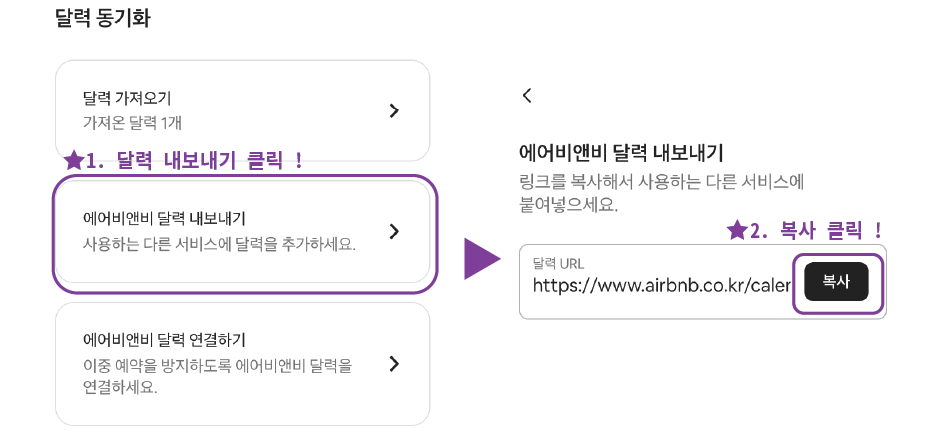
- 에어비앤비 호스트 대시보드 접속
- 달력 메뉴 → 예약 가능일 → 달력 동기화
- "달력 내보내기" 또는 "Export calendar" 클릭
- iCal 링크 복사 — 반드시 .ics로 끝나는 링크
올바른 형식
https://www.airbnb.com/calendar/ical/1234567890.ics?s=abc123defg456...
잘못된 형식
https://www.airbnb.com/rooms/1234567890
https://www.airbnb.com/multicalendar/1234567890
https://airbnb.com/h/username
올바른 링크는 반드시 .ics로 끝나며, ?s= 또는 ?t= 비밀키가 포함됩니다.
단계별 연동 방법
1
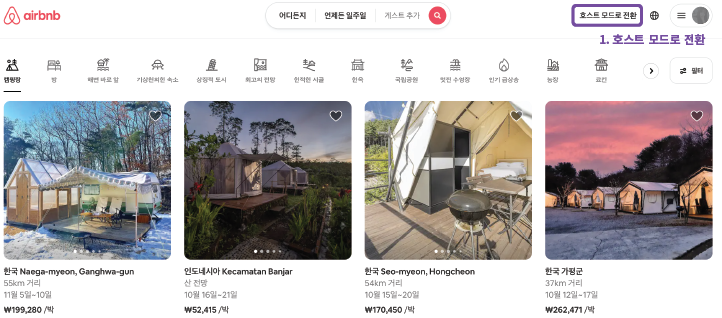
호스트 모드로 전환하기
위홈 메인 페이지 우측 상단에서 "호스트 모드로 전환" 버튼을 클릭하세요.
2
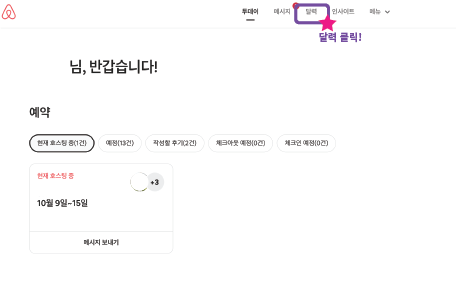
상단 달력 메뉴 클릭
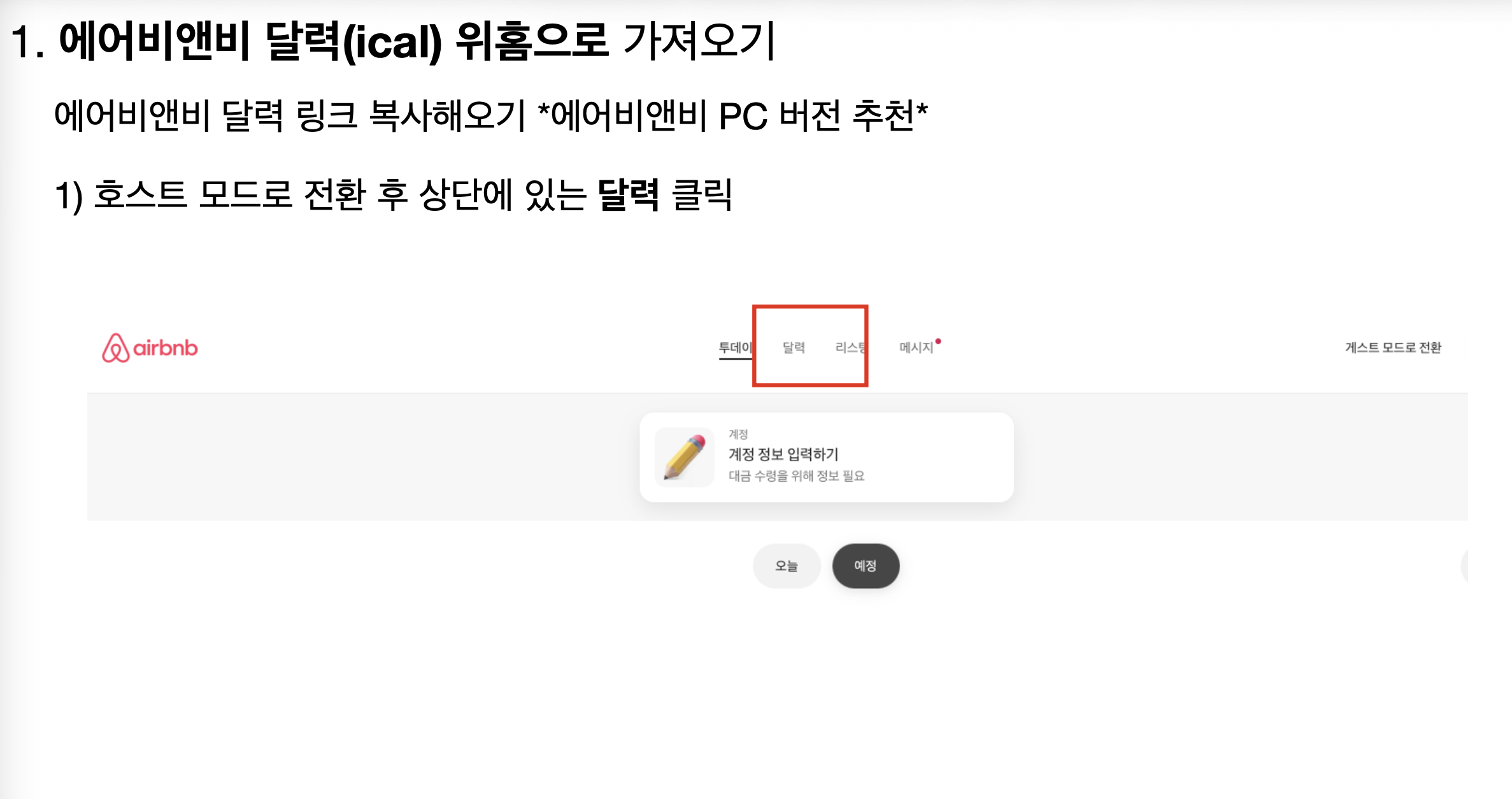
호스트 대시보드 상단에 있는 달력 메뉴를 클릭하세요.
3
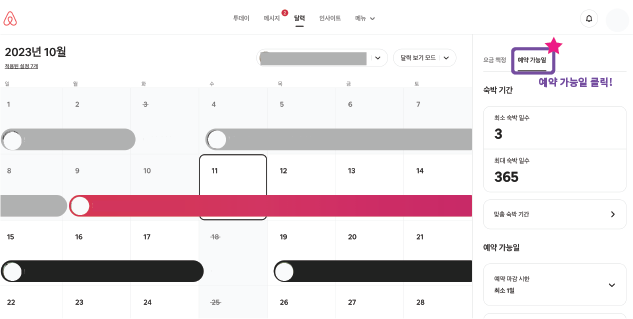
우측 상단 "예약 가능일" 클릭
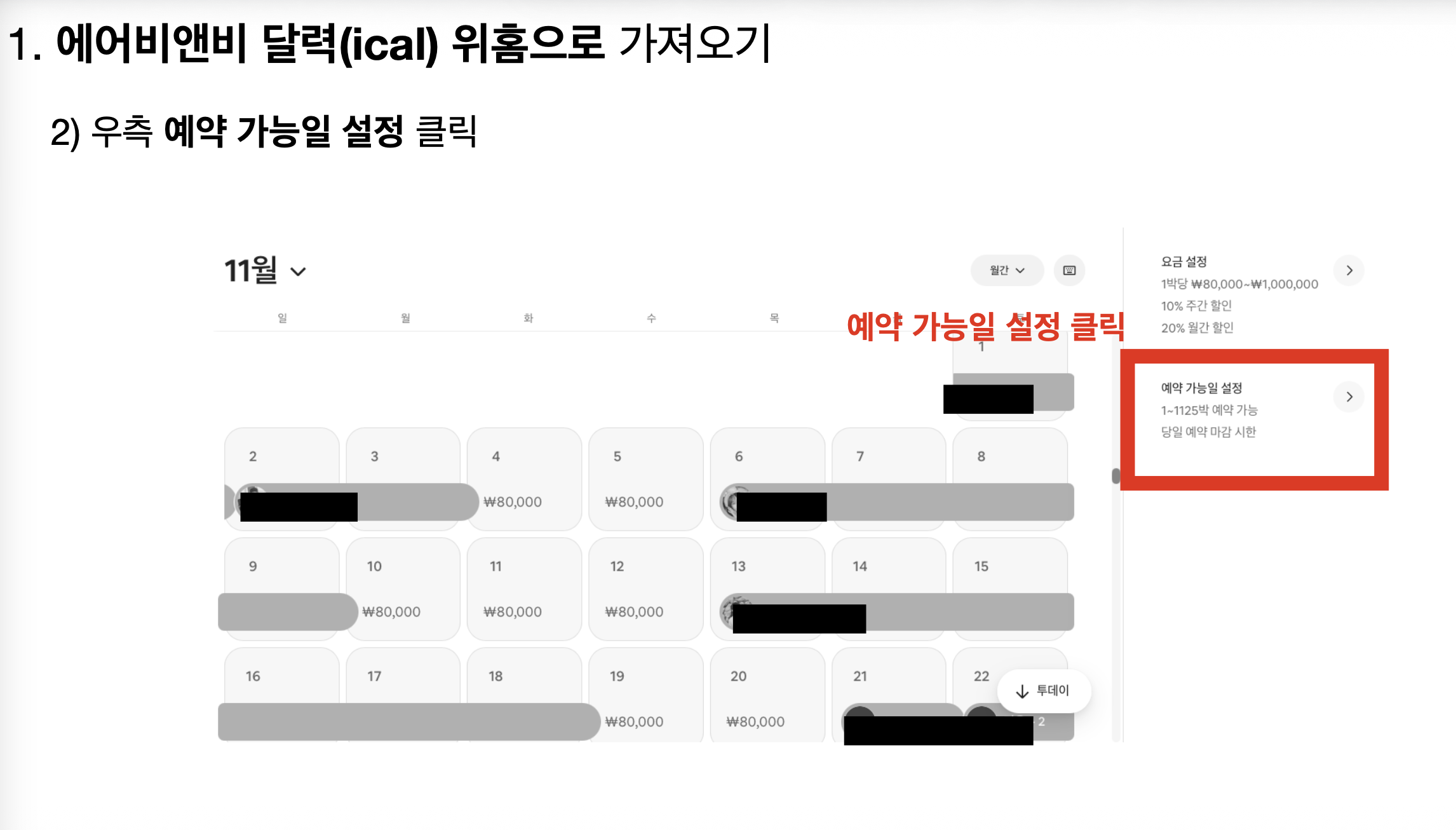
달력 페이지 우측 상단의 예약 가능일 버튼을 클릭하세요.
4
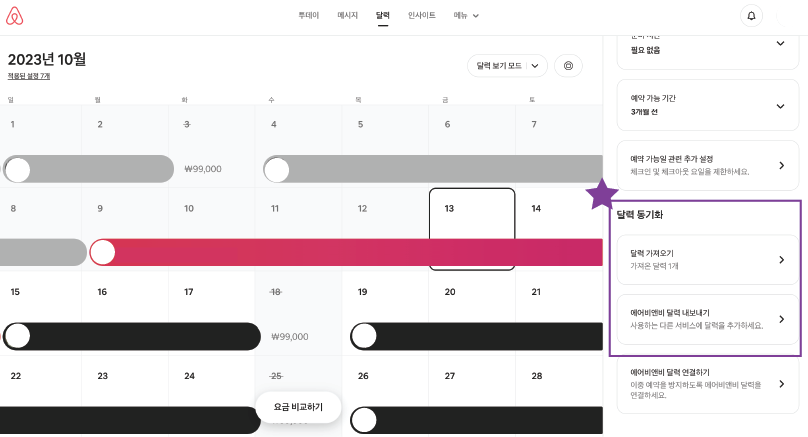
달력 동기화 탭 찾기
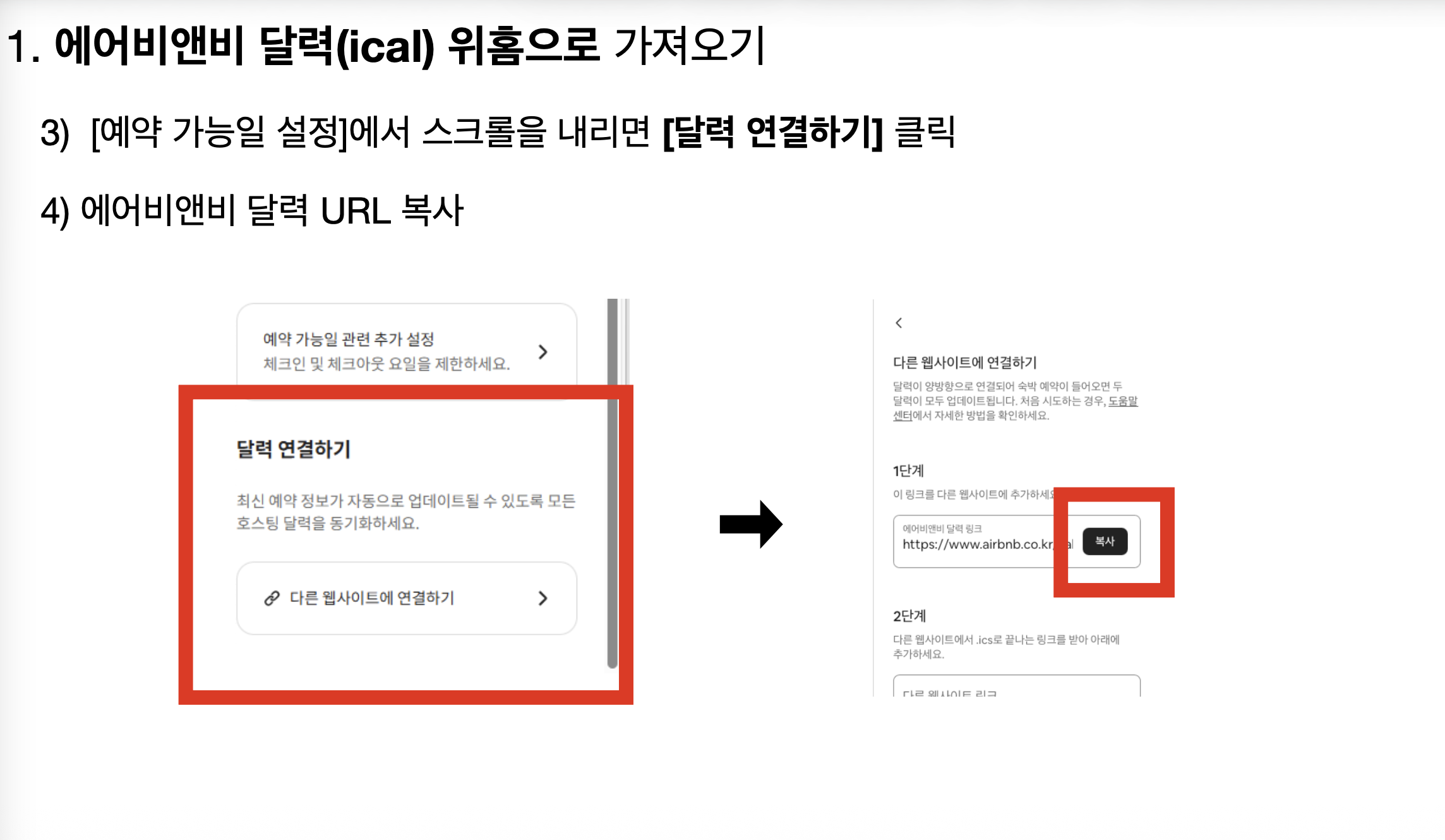
예약 가능일 설정 페이지에서 스크롤을 내려 달력 동기화 섹션을 찾으세요.
5
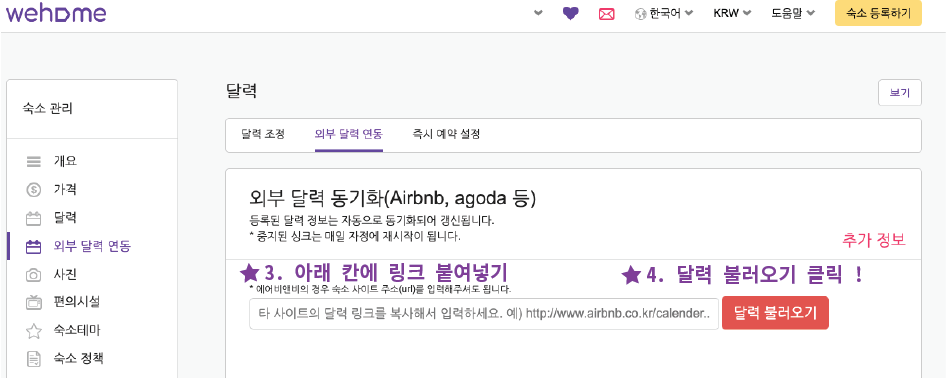
에어비앤비 달력을 위홈에 가져오기
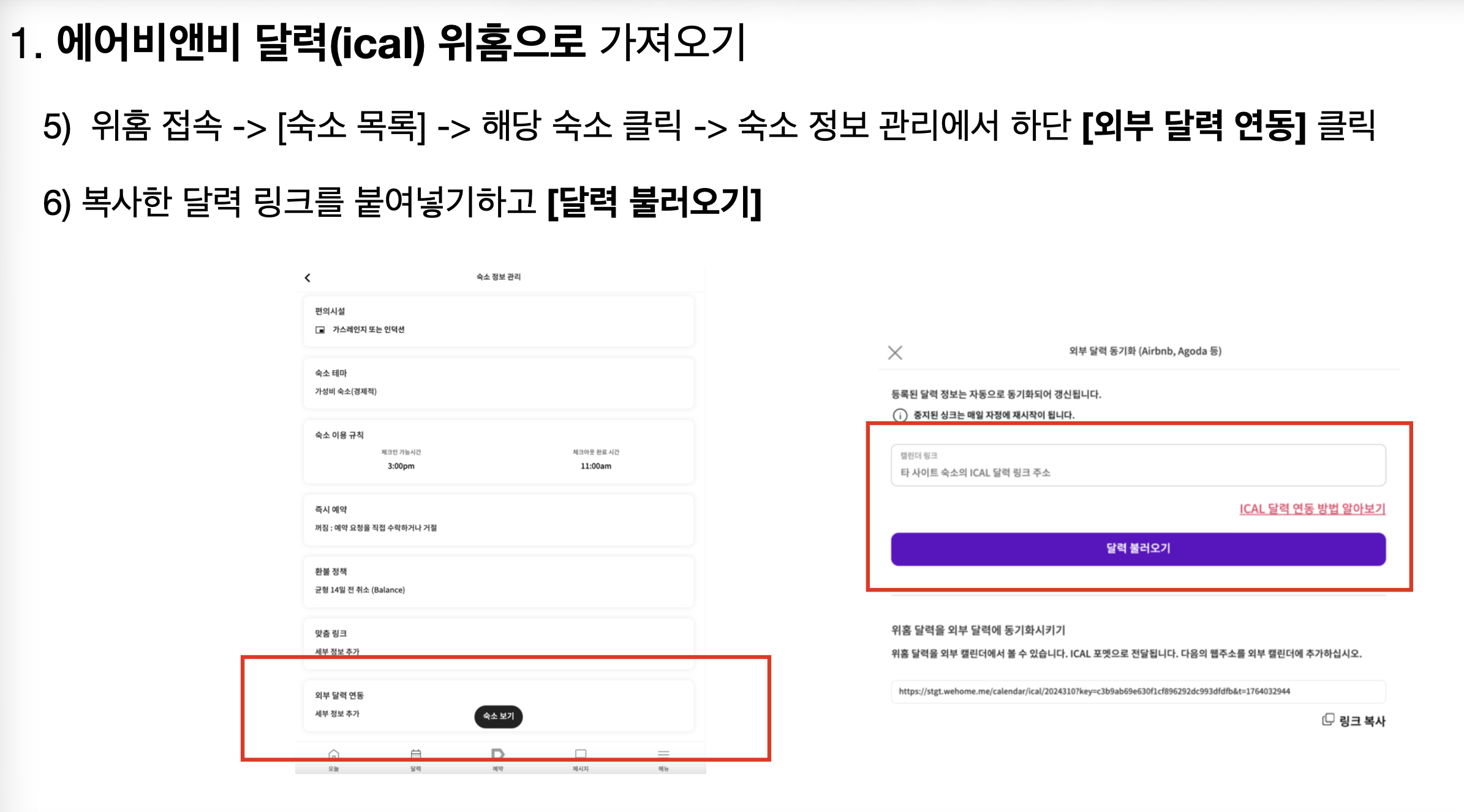
"달력 가져오기" 섹션에서 에어비앤비에서 복사한 iCal 링크(.ics)를 붙여넣고 저장하세요. 이렇게 하면 에어비앤비 예약이 위홈 달력에 자동으로 표시됩니다.
6
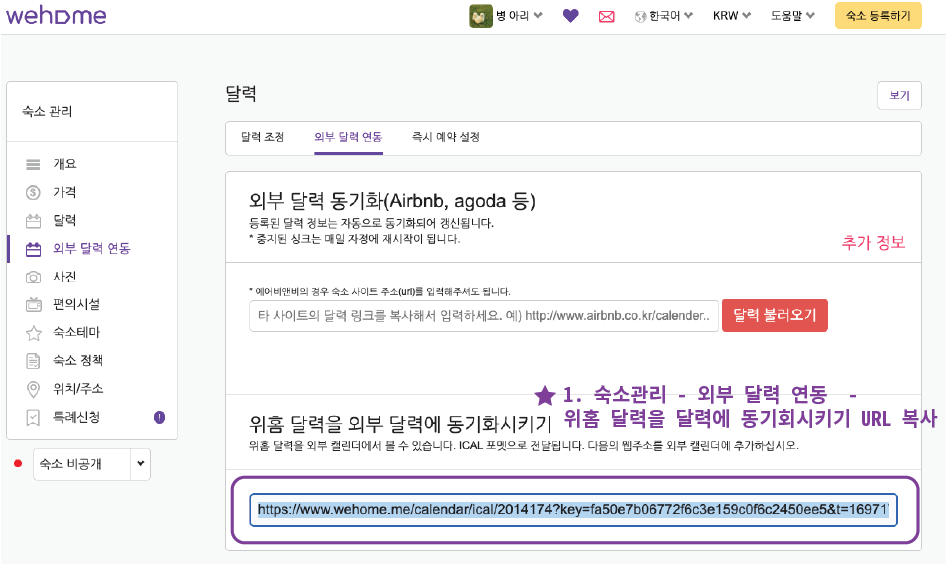
위홈 달력 링크 복사하기
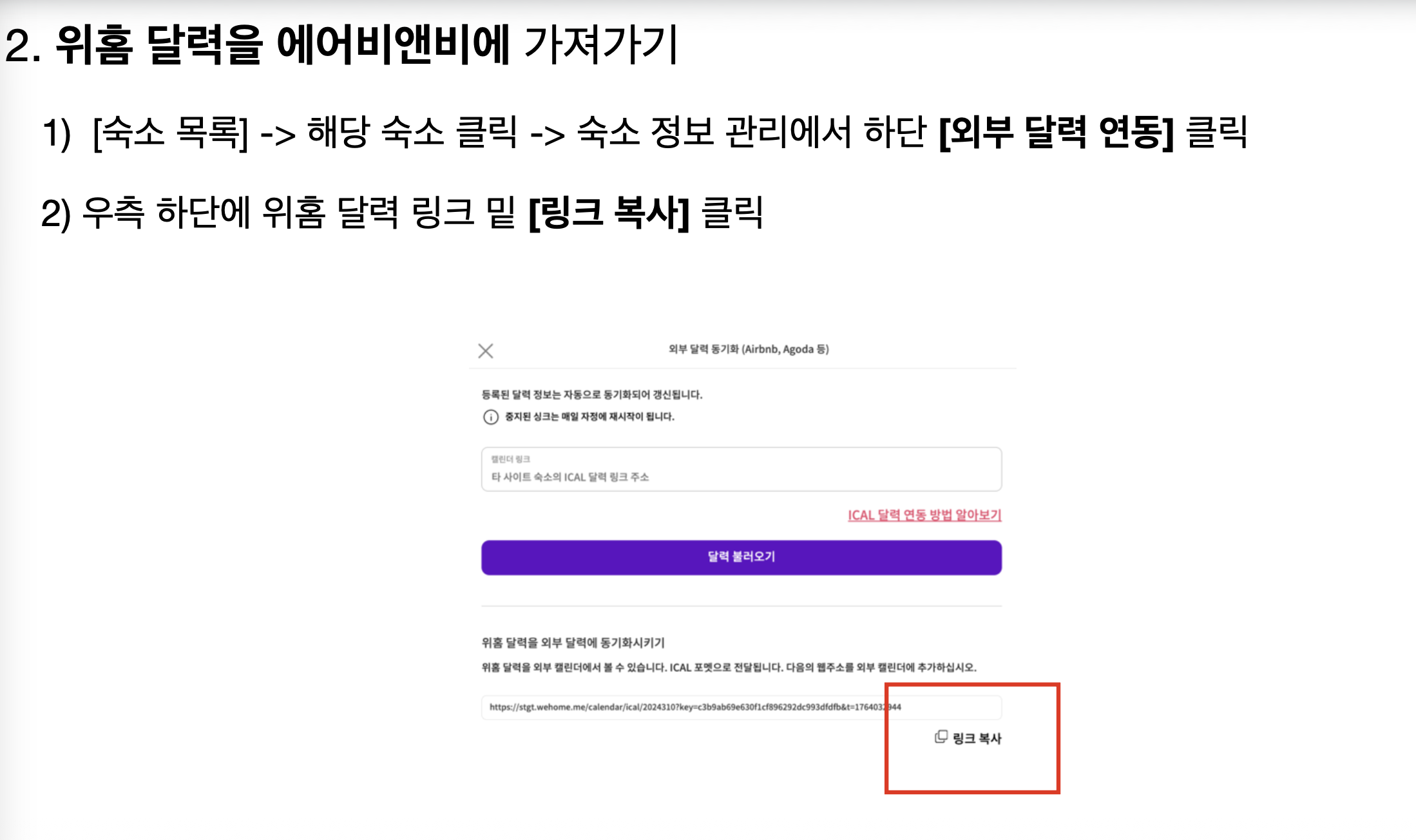
"달력 내보내기" 섹션에서 위홈 달력 링크를 복사하세요. 이 링크를 에어비앤비에 입력하면 위홈 예약이 에어비앤비에 반영됩니다.
7
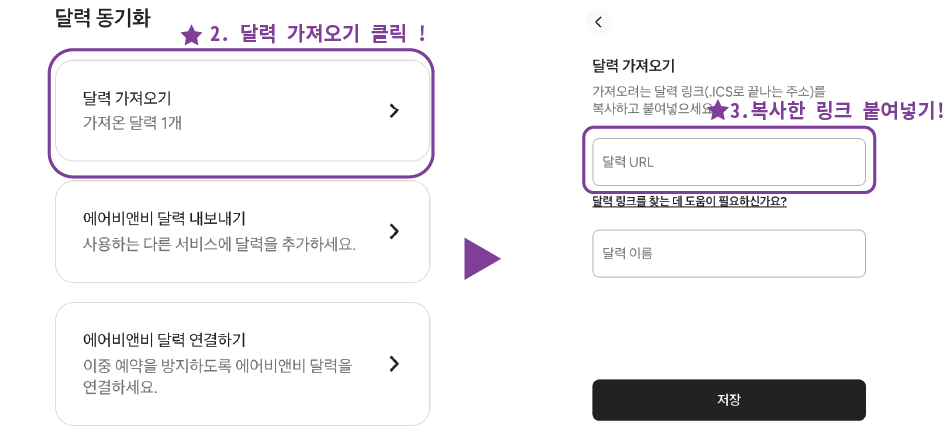
에어비앤비에서 달력 가져오기
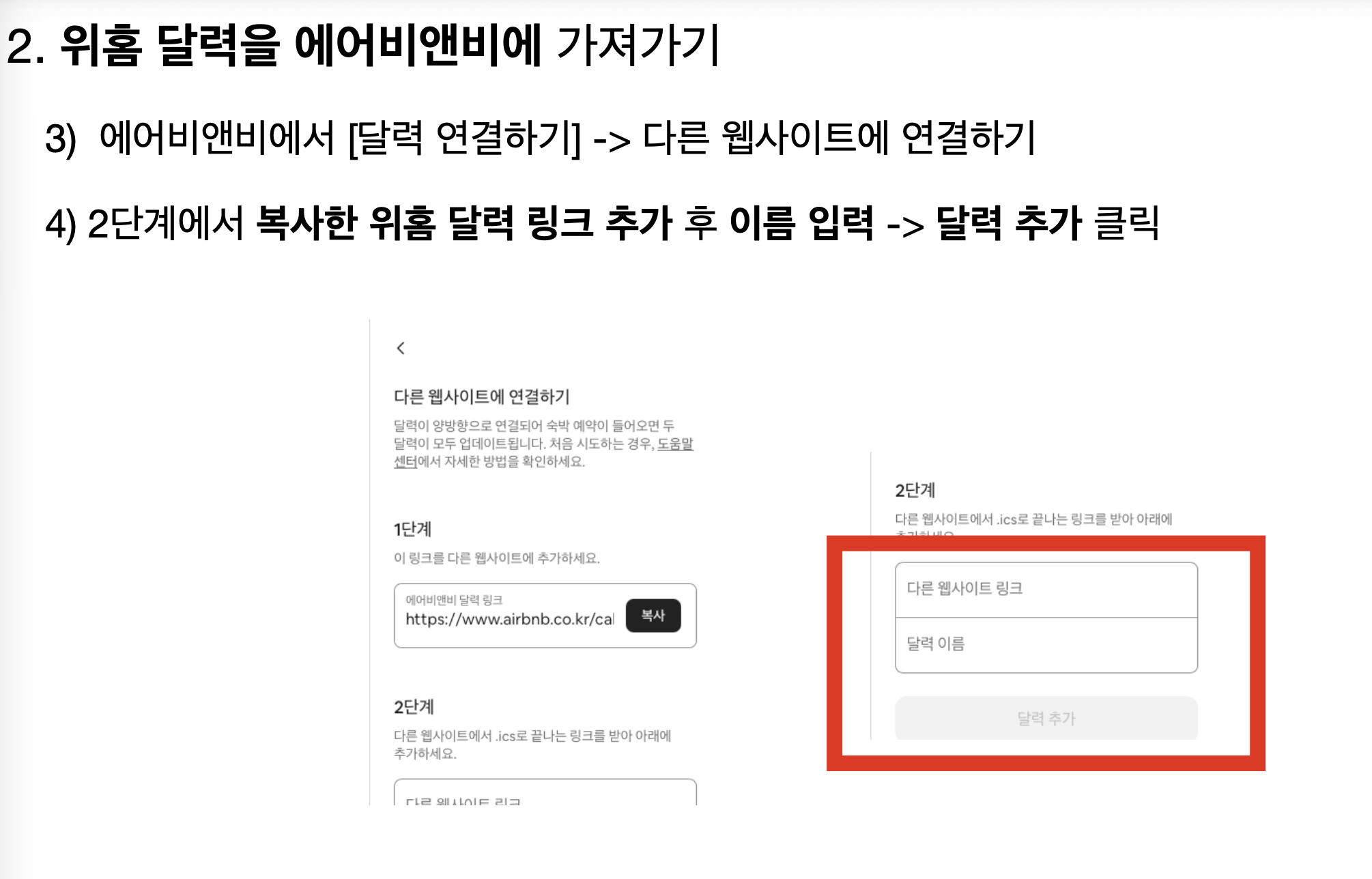
에어비앤비 호스트 대시보드 → 달력 → 달력 동기화 → 달력 가져오기를 클릭하세요.
8
위홈 링크를 에어비앤비에 입력
복사한 위홈 달력 링크를 에어비앤비 달력 가져오기에 붙여넣고 저장하세요.
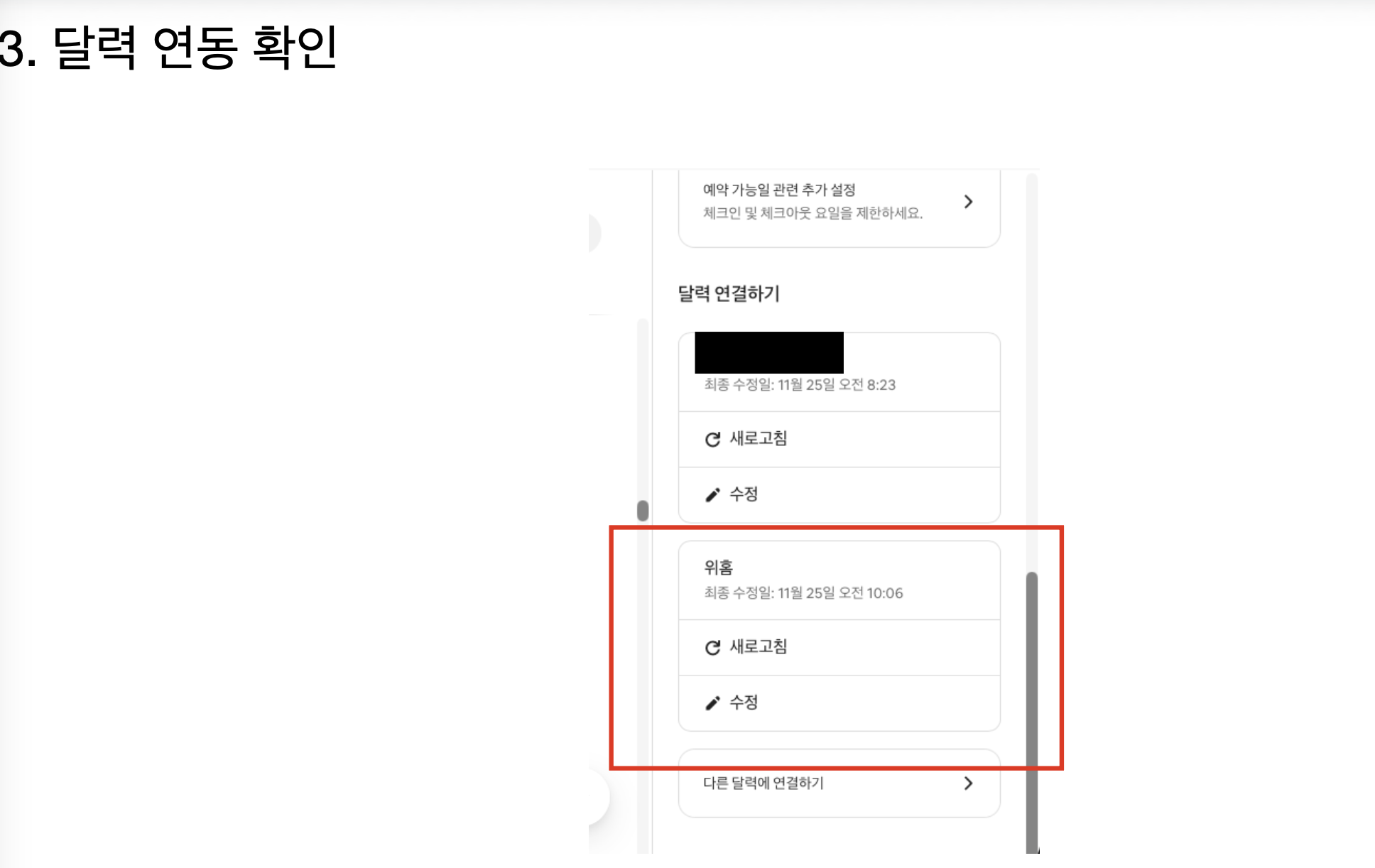
연동 완료
위홈과 에어비앤비의 예약이 양방향으로 자동 동기화됩니다.